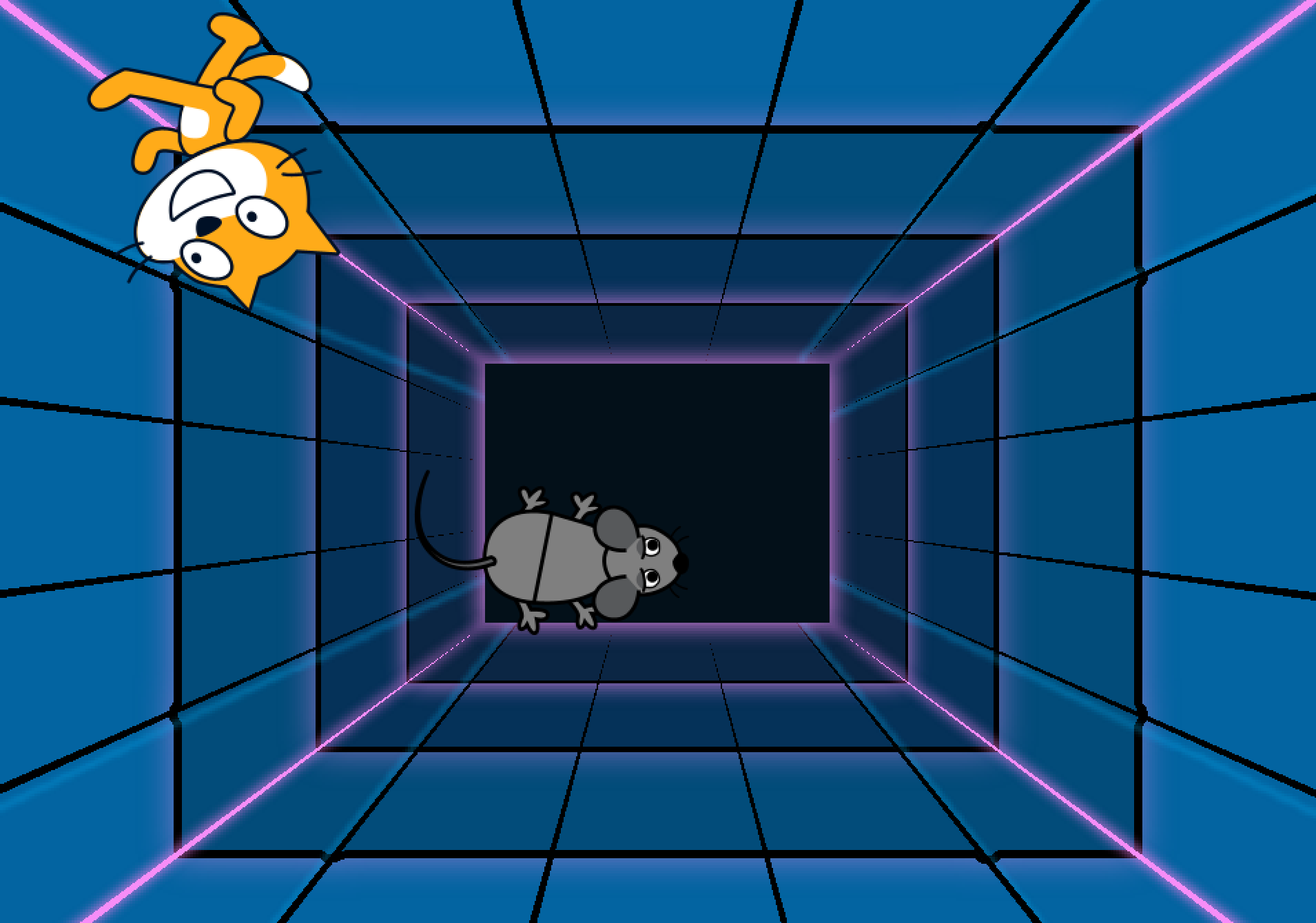
Java(プログラミング言語)を使って、スクラッチに似たアプリやゲームを作るものです。
ネズミゲームを作る場合は、これだけで動きます。
package jp.coderdojoseto.processing;
<link rel="stylesheet" href="style.css" />
public class Sample extends スクラッチ {ttps://github.com/cds-processing/co

	public static void main(String[] args) {
		Scratch.main();
	}

	スプライト ネコ;
	スプライト ネズミ;

	public void 準備() {
		ステージ設定("backdrops/Neon Tunnel.png");
		ネコ = スプライトを作る("costumes/Cat/cat-a.svg");
		ネズミ = スプライトを作る("costumes/Mouse1/mouse1-a.svg");
		どこかに行く(ネコ);
	}


	public void 旗が押されたとき() {

		マウスへ行く(ネズミ);
		マウスの方に向く(ネコ);
		歩く(ネコ, 10);

		if(スプライトに触れたか(ネコ, ネズミ)) {
			ネコ.言う("捕まえた!", 1);
		}
	}
}
テキストスクラッチをプログラムを入力したり、動かしたりするのに使います。
テキストスクラッチはJava言語で記述するので、Eclipseという開発環境をパソコンに準備します。
https://www.eclipse.org/downloads/
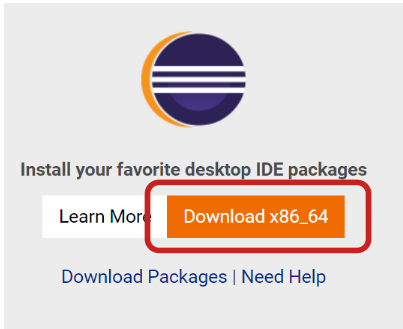
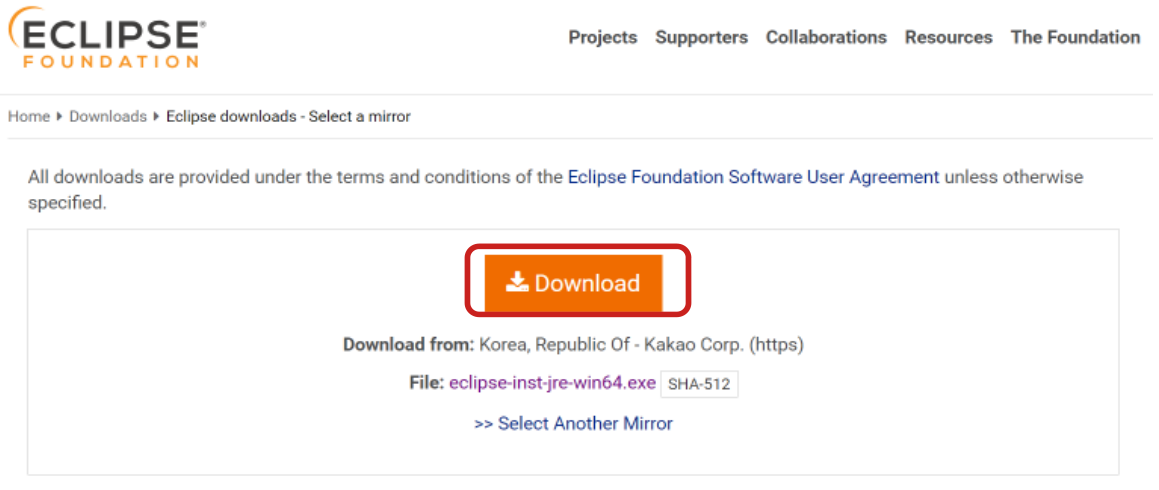
ダウンロードできたファイル
eclipse-inst-jre-win64.exe
eclipse-inst-jre-win64.exe を実行する。
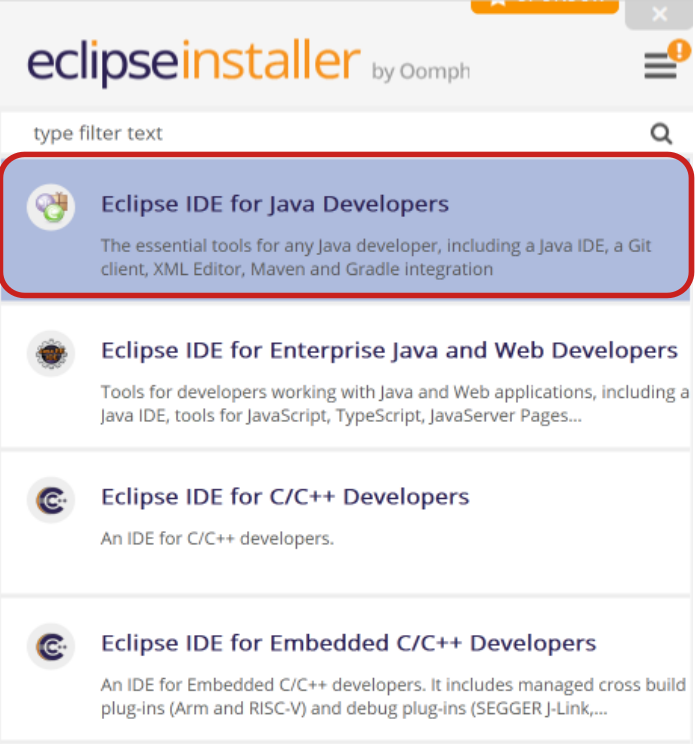
「Eclipse IDE for Java Developers」をクリックする。
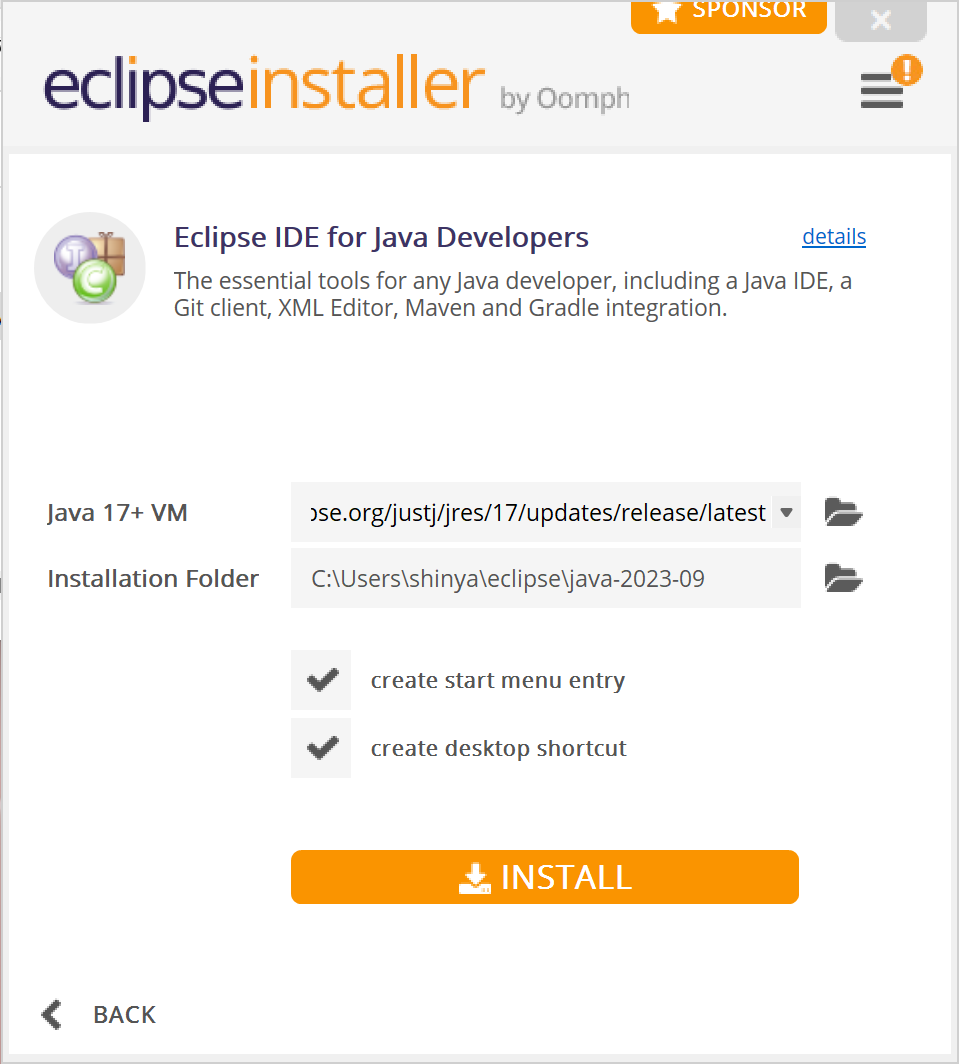
「インストール」をクリック
「Accept Now」をクリック

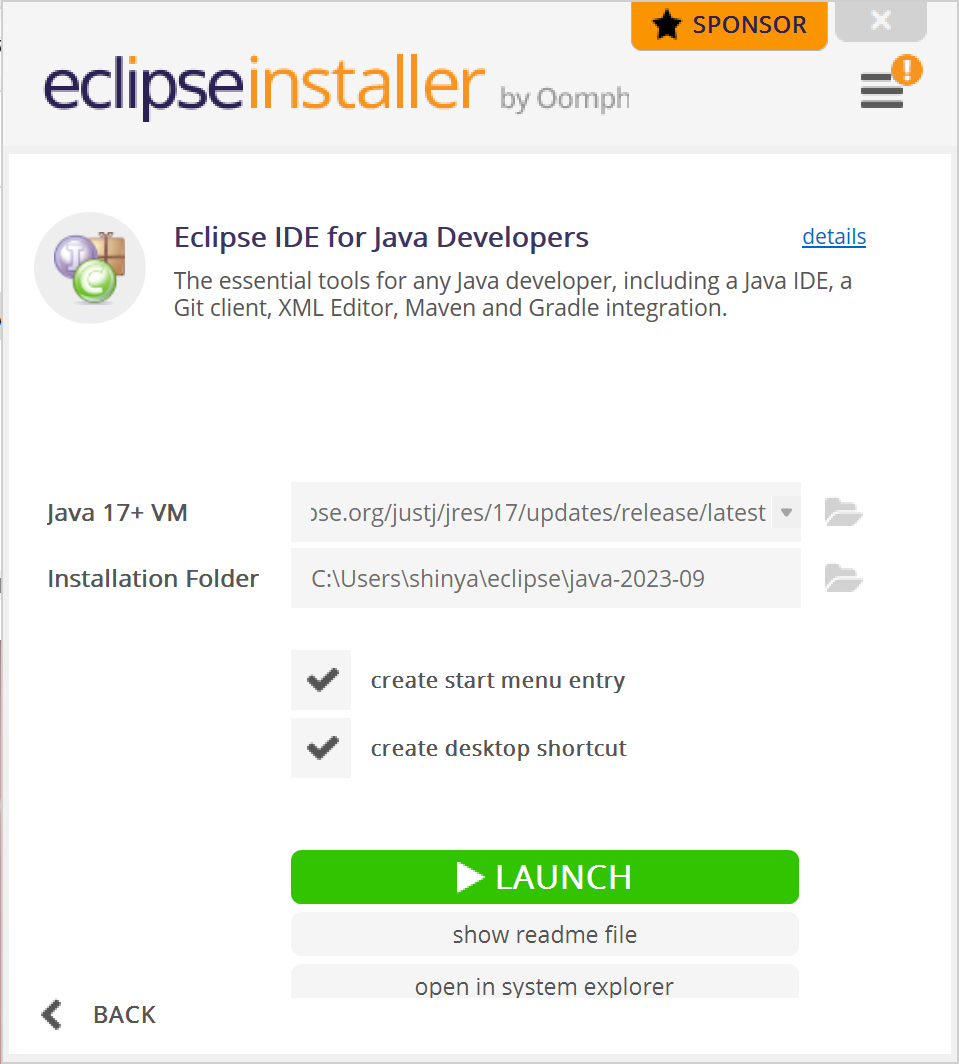
ここまで来たら完了!
[X]で閉じてOK!
デスクトップのアイコンをクリックして起動
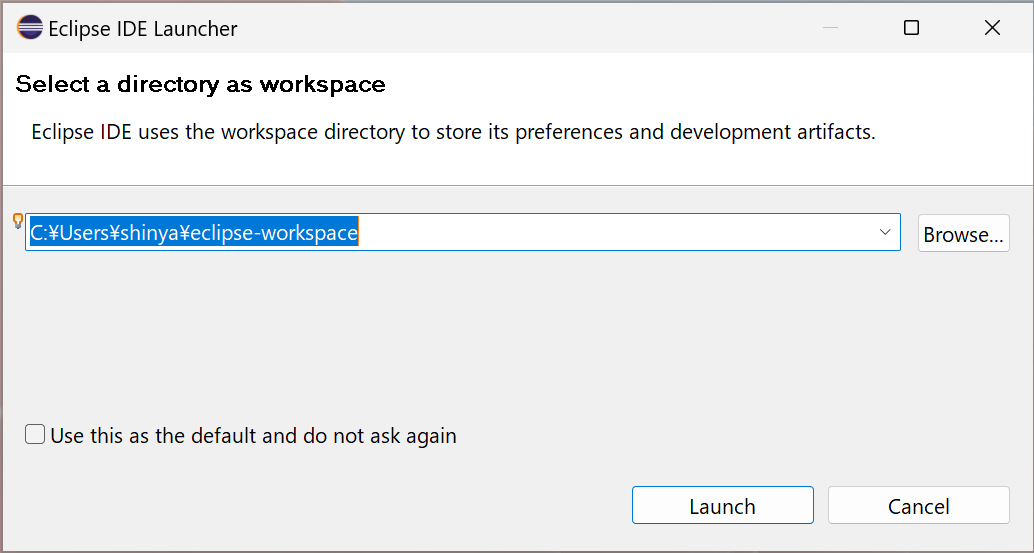
「Lanch」をクリック
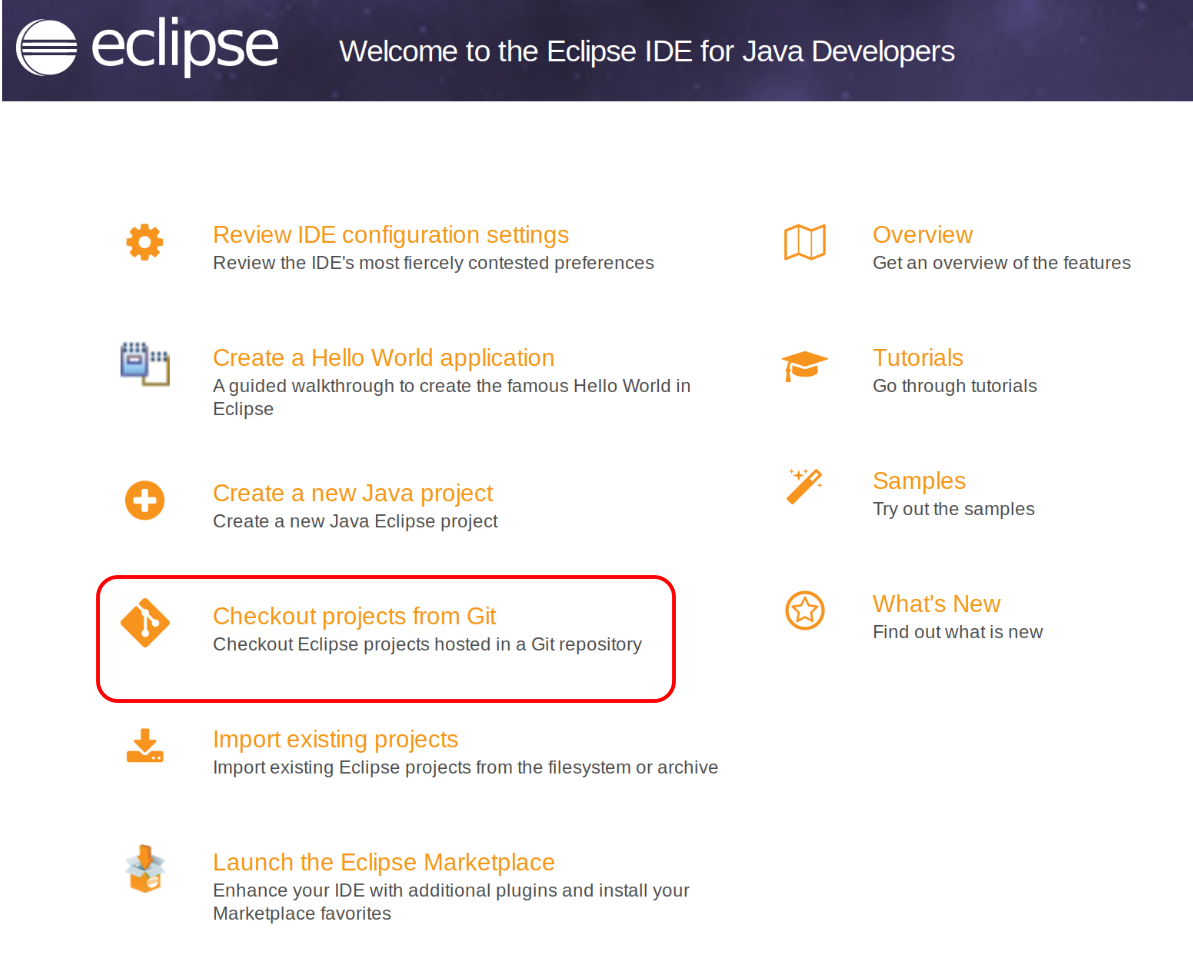
「Checkout project from Git」をクリックする。
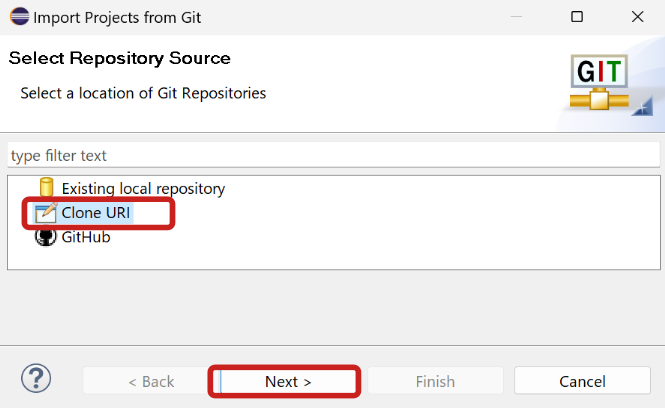
「Clone URI」を選択して、「Next」をクリックする。
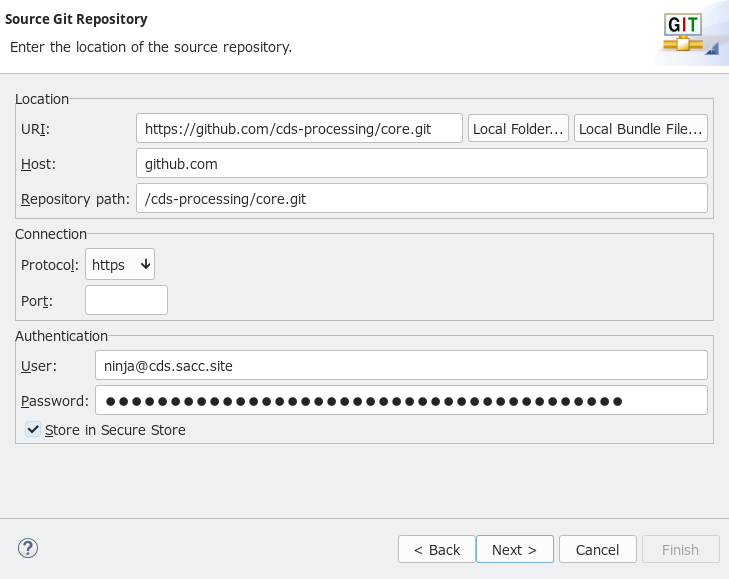
以下の項目を入力する。
入れたら、「Next」を3回ぐらいクリック
この画面が出てきたら「Yes」
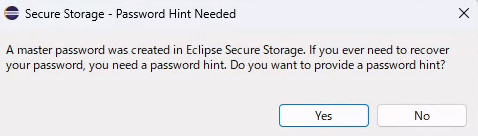
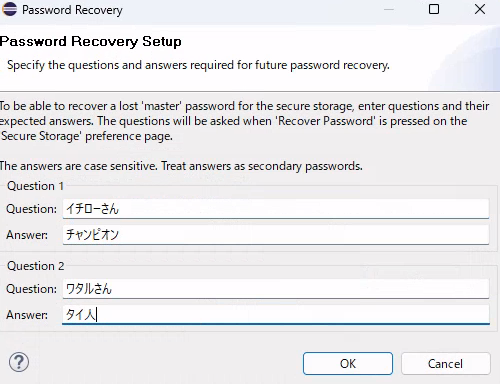
QuestionとAnswerを入れる。
※入れる内容はなんでもよいよ。
入れたら、「OK」をクリック
次の画面では更に「Next」をクリックする。
「Next」がクリックできなくなったら「Finish」をクリック。
もう一度同じことをする。(ただし、URLが違うので注意)
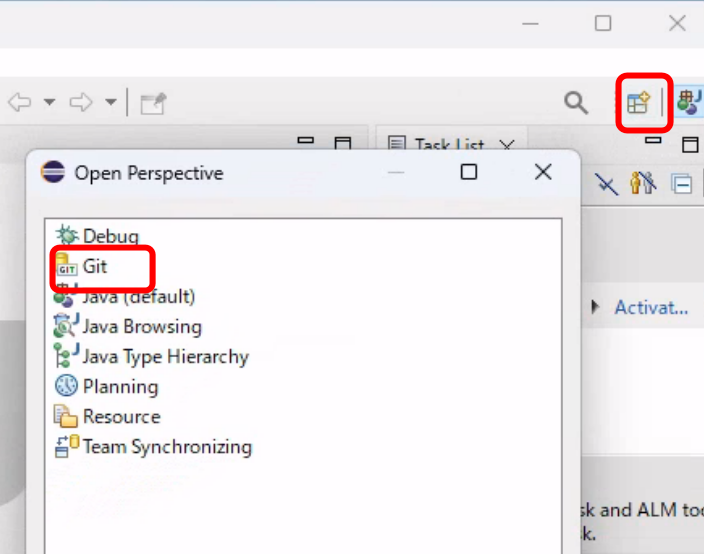
画面上の右上のアイコン「+」をクリックして、表示された画面から「Git」を選択して「Open」をクリックする。
左に開いた「Git Repositories」から、緑の矢印のついたアイコンをクリックする。
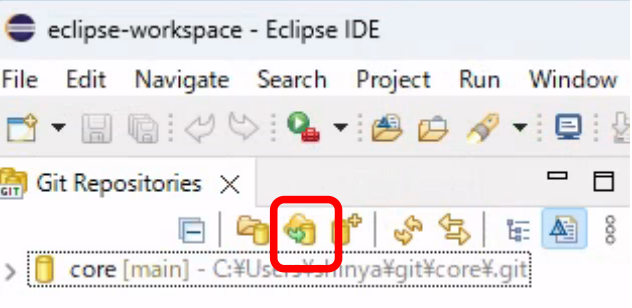
先ほどと同じように、「Clone URI」選択して、以下の情報を入力する [✔]チェックを入

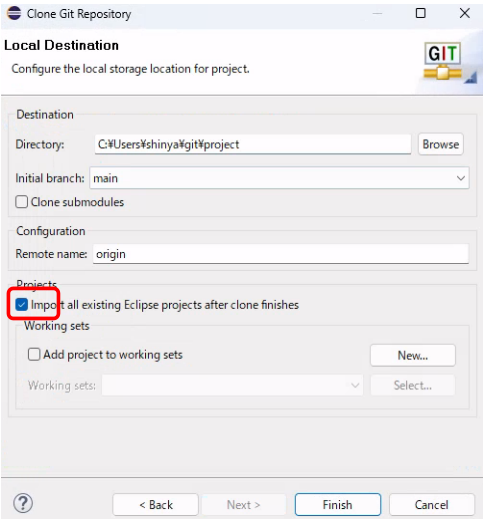
あとは、「Next」を押していき、下の画面になったら、「Projects」の下の[✔]チェックを入れ、「Finish」をクリックする。